
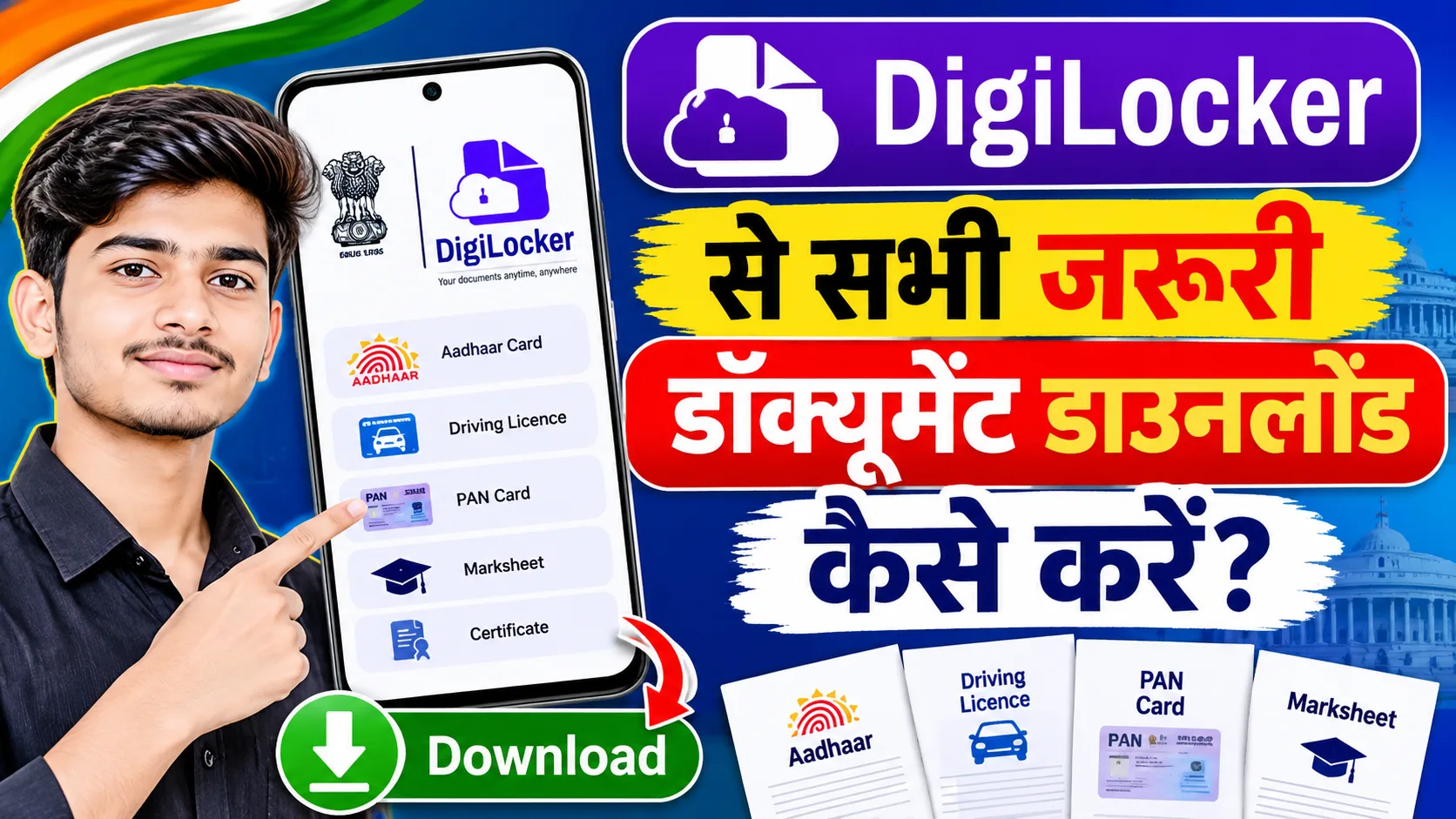
DigiLocker Document Download: आज के समय में कई जरूरी दस्तावेजों की जरूरत अलग-अलग सरकारी और निजी कामों में पड़ती है। ऐसे में अगर आपके पास किसी दस्तावेज की हार्ड कॉपी नहीं है, तो DigiLocker के माध्यम से उसका डिजिटल वर्जन प्राप्त कर सकते हैं।
DigiLocker भारत सरकार के इलेक्ट्रॉनिक्स और सूचना प्रौद्योगिकी मंत्रालय (MeitY) की डिजिटल इंडिया पहल है। इसमें विभिन्न सरकारी विभागों और संस्थाओं द्वारा जारी दस्तावेज सीधे आपके अकाउंट में उपलब्ध कराए जाते हैं। आप इन दस्तावेजों को मोबाइल में देख सकते हैं, डाउनलोड कर सकते हैं और जरूरत पड़ने पर शेयर भी कर सकते हैं।
इस लेख में आपको DigiLocker Document Download करने, नया अकाउंट बनाने, डॉक्यूमेंट प्राप्त करने और PDF डाउनलोड करने की पूरी प्रक्रिया बताई गई है।
| Name of Article | DigiLocker Document Download |
| Portal Name | DigiLocker |
| Ministry | Ministry of Electronics & IT |
| Scheme | Digital India |
| Service | Digital Document Wallet |
| Application Mode | Online |
| Platform | Website & Mobile App |
| Document Format | Digital Document / PDF (जहां उपलब्ध हो) |
| Registration Fee | Free |
| Official Website | digilocker.gov.in |
DigiLocker से कौन-कौन से डॉक्यूमेंट डाउनलोड कर सकते हैं?
DigiLocker पर अलग-अलग सरकारी विभागों और संस्थाओं के जारी किए गए कई प्रकार के दस्तावेज उपलब्ध हैं। इनमें प्रमुख रूप से निम्नलिखित डॉक्यूमेंट शामिल हो सकते हैं:
- Aadhaar Card (आधार कार्ड)
PAN Card (पैन कार्ड)
Driving Licence (ड्राइविंग लाइसेंस)
Vehicle Registration Certificate (RC)
Class 10 Marksheet (10वीं की मार्कशीट)
Class 12 Marksheet (12वीं की मार्कशीट)
Caste Certificate (जाति प्रमाण पत्र)
Birth Certificate (जन्म प्रमाण पत्र)
अन्य सरकारी प्रमाण पत्र और शैक्षणिक दस्तावेज
ध्यान दें कि सभी दस्तावेज हर व्यक्ति के अकाउंट में एक साथ उपलब्ध नहीं होते। संबंधित विभाग द्वारा DigiLocker पर दस्तावेज जारी किए जाने और आपकी जानकारी के मेल खाने पर ही आप उन्हें प्राप्त कर सकते हैं।
DigiLocker Account कैसे बनाएं?
अगर आपने अभी तक DigiLocker पर अपना अकाउंट नहीं बनाया है, तो नीचे दिए गए स्टेप्स को फॉलो करें।
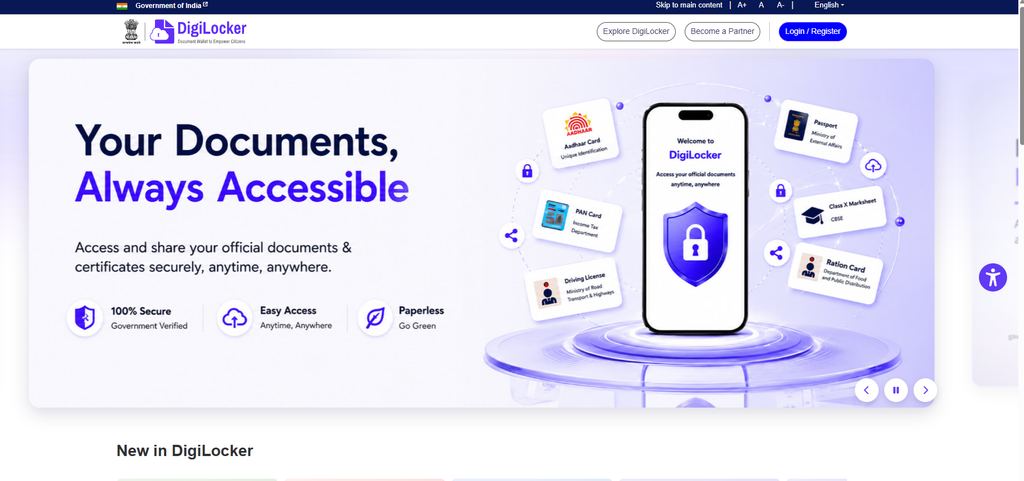
- सबसे पहले आधिकारिक वेबसाइट https://www.digilocker.gov.in/ पर जाएं।
- होम पेज पर Sign Up या Get Started के विकल्प पर क्लिक करें।
- अब अपना नाम, जन्मतिथि, मोबाइल नंबर और मांगी गई अन्य जानकारी भरें।
- मोबाइल नंबर पर प्राप्त OTP से सत्यापन करें।
- इसके बाद अपना अकाउंट बनाने की प्रक्रिया पूरी करें।
- जरूरत के अनुसार Aadhaar या अन्य समर्थित पहचान विवरण से अकाउंट वेरिफाई करें।
अकाउंट बनाने के बाद आप DigiLocker में लॉगिन करके उपलब्ध सेवाओं का इस्तेमाल कर सकते हैं। कुछ जारी किए गए दस्तावेज प्राप्त करने के लिए अतिरिक्त पहचान सत्यापन जरूरी हो सकता है।
DigiLocker Document Download कैसे करें?
अगर आपका DigiLocker अकाउंट पहले से बना हुआ है, तो आप आसानी से अपने जरूरी दस्तावेज डाउनलोड कर सकते हैं।
- सबसे पहले DigiLocker की आधिकारिक वेबसाइट या मोबाइल ऐप खोलें।
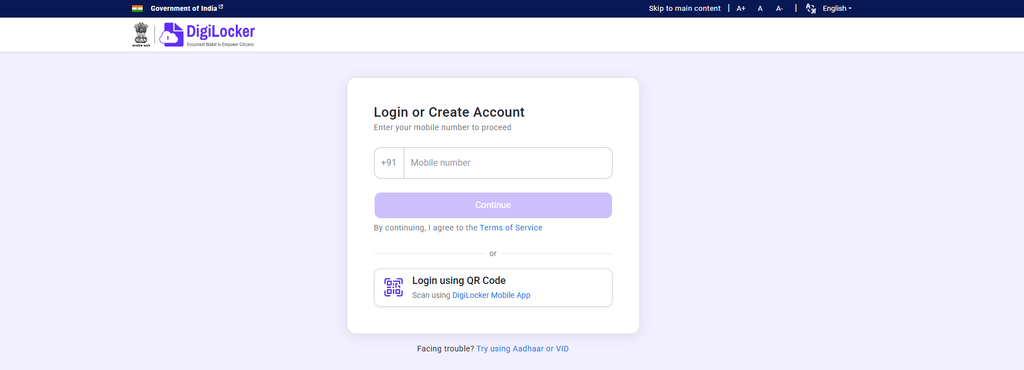
- अपने मोबाइल नंबर और सिक्योरिटी PIN की मदद से लॉगिन करें।
- जरूरत पड़ने पर OTP के माध्यम से सत्यापन पूरा करें।
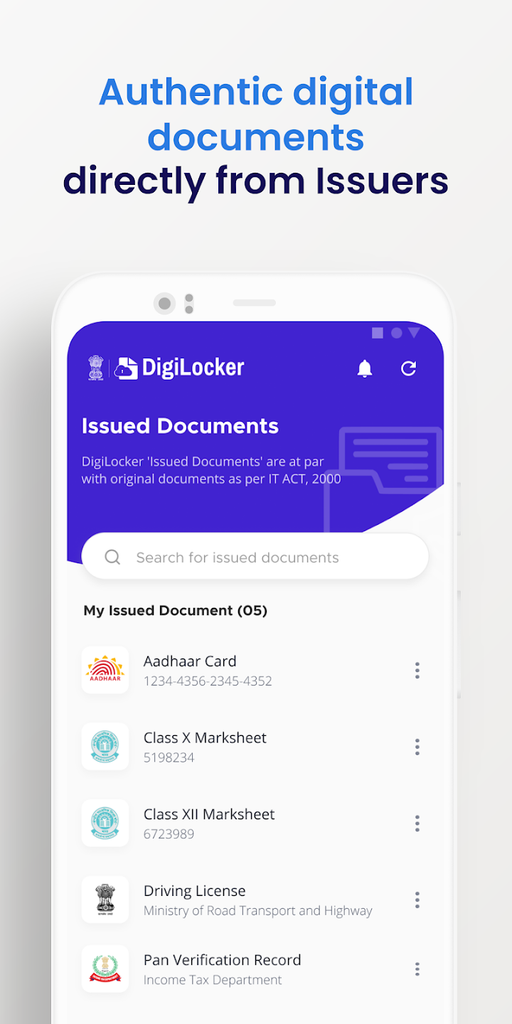
- लॉगिन करने के बाद Issued Documents सेक्शन में जाएं।
- यहां आपके अकाउंट में पहले से उपलब्ध सरकारी दस्तावेज दिखाई देंगे।
- जिस डॉक्यूमेंट को डाउनलोड करना है, उसे चुनें।
- अब View या Download के विकल्प पर क्लिक करें।
- उपलब्ध होने पर PDF फाइल अपने मोबाइल या कंप्यूटर में सेव कर लें।
इस तरह आप घर बैठे DigiLocker से अपने उपलब्ध डिजिटल दस्तावेज डाउनलोड कर सकते हैं।
DigiLocker में नया डॉक्यूमेंट कैसे प्राप्त करें?
अगर आपका कोई डॉक्यूमेंट Issued Documents सेक्शन में दिखाई नहीं दे रहा है, तो उसे संबंधित विभाग से प्राप्त करने के लिए ये स्टेप्स अपनाएं।
- DigiLocker अकाउंट में लॉगिन करें।
- Browse Documents या Search Documents सेक्शन में जाएं।
- संबंधित विभाग या संस्था का नाम सर्च करें।
- अब जिस दस्तावेज की जरूरत है, उसे चुनें।
- मांगी गई जानकारी जैसे रोल नंबर, जन्मतिथि या अन्य विवरण दर्ज करें।
- Get Document या Fetch Document के विकल्प पर क्लिक करें।
- सत्यापन सफल होने पर दस्तावेज आपके Issued Documents सेक्शन में जुड़ सकता है।
इसके बाद आप उस दस्तावेज को खोलकर उपलब्ध Download विकल्प से सेव कर सकते हैं।
Issued Documents और Uploaded Documents में क्या अंतर है?
DigiLocker में दो तरह के दस्तावेज रखे जा सकते हैं। इनके बीच का अंतर समझना जरूरी है।
Issued Documents: ये वे डिजिटल दस्तावेज होते हैं जिन्हें सरकारी विभाग या DigiLocker से जुड़े अन्य अधिकृत संस्थान सीधे जारी करते हैं। इनका रिकॉर्ड संबंधित विभाग के डेटाबेस से प्राप्त होता है।
Uploaded Documents: ये वे फाइलें होती हैं जिन्हें यूजर खुद अपने मोबाइल या कंप्यूटर से DigiLocker Drive में अपलोड करता है। उदाहरण के लिए किसी दस्तावेज की स्कैन कॉपी या फोटो।
इसलिए किसी सरकारी विभाग द्वारा जारी डिजिटल प्रमाण पत्र और खुद अपलोड की गई स्कैन कॉपी को एक जैसा नहीं समझना चाहिए।
DigiLocker से डाउनलोड किए गए डॉक्यूमेंट क्या मान्य होते हैं?
DigiLocker के Issued Documents सेक्शन में संबंधित सरकारी विभाग या अधिकृत संस्था द्वारा जारी डिजिटल दस्तावेज उपलब्ध होते हैं। ऐसे दस्तावेजों को संबंधित नियमों के अनुसार मूल दस्तावेजों के बराबर कानूनी मान्यता प्राप्त है।
हालांकि, खुद अपलोड की गई स्कैन कॉपी को सरकारी विभाग द्वारा जारी डिजिटल दस्तावेज के समान नहीं माना जाना चाहिए। जहां भी दस्तावेज जमा करना हो, वहां संबंधित संस्था की स्वीकार्यता और निर्देश जरूर जांच लें।
| Importants Links |
| Download Documents Online |
| Login ID / New Sign Up |
| Download Mobile App |
| Official Website |
| Umesh Talks Home Page |
निष्कर्ष (Conclusion)
DigiLocker Document Download की सुविधा से आप अपने जरूरी सरकारी और शैक्षणिक दस्तावेज मोबाइल या कंप्यूटर में प्राप्त कर सकते हैं।
इसके लिए DigiLocker पर अकाउंट बनाकर लॉगिन करना होगा और संबंधित विभाग से जारी दस्तावेज को Fetch करके डाउनलोड करना होगा। ध्यान रखें कि Issued Documents और खुद अपलोड की गई फाइलों में अंतर होता है।
FAQs – DigiLocker Document Download
Q1. DigiLocker से डॉक्यूमेंट कैसे डाउनलोड करें?
DigiLocker में लॉगिन करके Issued Documents सेक्शन में जाएं, अपना दस्तावेज चुनें और उपलब्ध Download विकल्प से उसे सेव करें।
Q2. क्या DigiLocker से सभी सरकारी डॉक्यूमेंट डाउनलोड कर सकते हैं?
DigiLocker पर वही दस्तावेज प्राप्त किए जा सकते हैं जिन्हें संबंधित सरकारी विभाग या संस्था ने प्लेटफॉर्म पर उपलब्ध कराया है।
Q3. क्या DigiLocker का इस्तेमाल मुफ्त है?
हां, नागरिकों के लिए DigiLocker की सामान्य सेवाएं मुफ्त हैं।
Q4. क्या आधार कार्ड के बिना DigiLocker अकाउंट बना सकते हैं?
मोबाइल नंबर से अकाउंट बनाया जा सकता है। हालांकि, कुछ जारी किए गए दस्तावेज प्राप्त करने और सत्यापन सेवाओं के लिए Aadhaar या अन्य समर्थित पहचान सत्यापन की जरूरत हो सकती है।
Q5. DigiLocker के Issued Documents कहां मिलते हैं?
लॉगिन करने के बाद Issued Documents सेक्शन में सरकारी विभागों और अधिकृत संस्थाओं द्वारा जारी दस्तावेज दिखाई देते हैं।
Q6. क्या DigiLocker से डाउनलोड किए गए डॉक्यूमेंट मान्य होते हैं?
DigiLocker में जारी किए गए डिजिटल दस्तावेजों को संबंधित नियमों के अनुसार मान्यता प्राप्त है। खुद अपलोड की गई स्कैन कॉपी अलग होती है।
