
DigiLocker Marksheet Download: अगर आप 10वीं या 12वीं की मार्कशीट डाउनलोड करना चाहते हैं, तो DigiLocker आपके लिए एक उपयोगी विकल्प है। इसके माध्यम से आप अपनी बोर्ड मार्कशीट, पासिंग सर्टिफिकेट और अन्य उपलब्ध शैक्षणिक दस्तावेज ऑनलाइन प्राप्त कर सकते हैं। इसके लिए आपको हर बार स्कूल या बोर्ड कार्यालय जाने की जरूरत नहीं होती।
DigiLocker भारत सरकार के इलेक्ट्रॉनिक्स और सूचना प्रौद्योगिकी मंत्रालय (MeitY) की एक डिजिटल सेवा है। इस प्लेटफॉर्म पर संबंधित बोर्ड या शैक्षणिक संस्थान द्वारा जारी किए गए डिजिटल दस्तावेज उपलब्ध होते हैं। विद्यार्थी अपने DigiLocker अकाउंट में लॉगिन करके मार्कशीट देख सकते हैं और PDF के रूप में डाउनलोड भी कर सकते हैं।
इस लेख में आपको DigiLocker से 10वीं और 12वीं की मार्कशीट डाउनलोड करने का तरीका, अकाउंट बनाने की प्रक्रिया, जरूरी जानकारी और मार्कशीट नहीं मिलने पर क्या करना चाहिए, इसकी पूरी जानकारी मिलेगी।
DigiLocker Marksheet Download: Overview
| Name of Article | DigiLocker Marksheet Download 2026 |
| Type of Article | Documents & updates |
| Name of Document | Class 10th & 12th Marksheet |
| Required Details | Mobile Number, Roll Number, Passing Year |
| Document Format | |
| Mode of download | Online |
| Official Website | digilocker.gov.in |
DigiLocker से मार्कशीट डाउनलोड करने के लिए क्या जरूरी है?
DigiLocker से मार्कशीट प्राप्त करने के लिए आपके पास कुछ जरूरी जानकारी होनी चाहिए। इसकी मदद से आप अपने बोर्ड और परीक्षा से संबंधित रिकॉर्ड खोज सकते हैं।
- DigiLocker अकाउंट या रजिस्ट्रेशन के लिए मोबाइल नंबर।
- संबंधित बोर्ड का नाम।
- 10वीं या 12वीं का रोल नंबर।
- परीक्षा पास करने का वर्ष।
- बोर्ड द्वारा मांगी गई अन्य जानकारी, यदि लागू हो।
ध्यान दें कि अलग-अलग बोर्ड के अनुसार जरूरी विवरण बदल सकते हैं। मार्कशीट तभी प्राप्त होगी, जब संबंधित बोर्ड ने आपके शैक्षणिक रिकॉर्ड DigiLocker पर उपलब्ध कराए हों।
DigiLocker पर नया अकाउंट कैसे बनाएं?
यदि आपने अभी तक DigiLocker अकाउंट नहीं बनाया है, तो पहले रजिस्ट्रेशन करना होगा।
- DigiLocker की आधिकारिक वेबसाइट https://www.digilocker.gov.in/ खोलें।
- Sign Up या Register Yourself विकल्प चुनें।
- मांगी गई जानकारी भरें।
- मोबाइल नंबर या उपलब्ध सत्यापन विकल्प की सहायता से रजिस्ट्रेशन पूरा करें।
- अकाउंट बनने के बाद लॉगिन करें और Education सेक्शन से अपनी मार्कशीट खोजें।
रजिस्ट्रेशन के दौरान मांगी गई जानकारी सही भरें। यदि आधार आधारित सत्यापन की जरूरत पड़ती है, तो अपने आधार रिकॉर्ड के अनुसार विवरण दर्ज करें।
DigiLocker Marksheet Download कैसे करें?
अगर आपका DigiLocker अकाउंट पहले से बना हुआ है, तो नीचे दिए गए स्टेप्स को फॉलो करके अपनी मार्कशीट प्राप्त कर सकते हैं।
Step 1: सबसे पहले DigiLocker की आधिकारिक वेबसाइट https://www.digilocker.gov.in/ पर जाएं।
Step 2: वेबसाइट खुलने के बाद अपने मोबाइल नंबर या उपलब्ध लॉगिन विकल्प की सहायता से अकाउंट में लॉगिन करें।
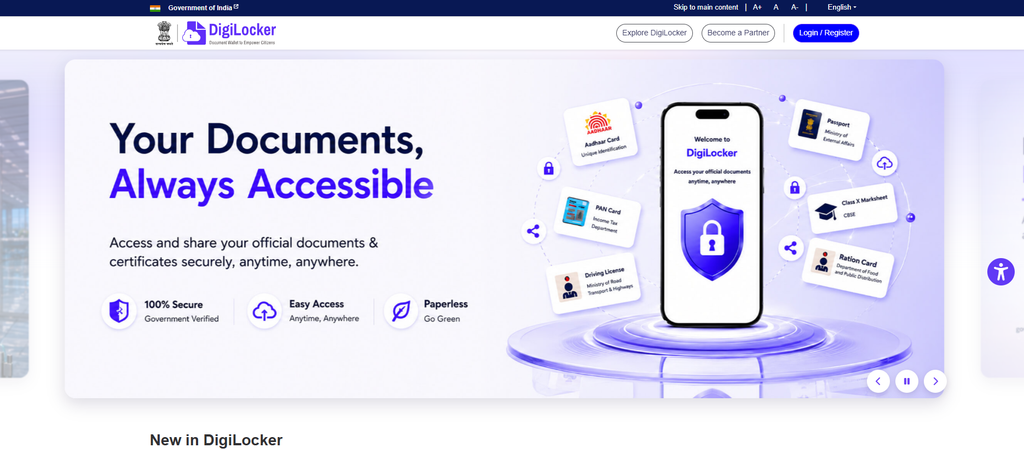
Step 3: लॉगिन करने के बाद डैशबोर्ड पर उपलब्ध Search Documents या Browse Documents विकल्प पर जाएं।
Step 4: अब Education सेक्शन में जाकर अपने बोर्ड का नाम खोजें। उदाहरण के लिए, CBSE बोर्ड के विद्यार्थी Central Board of Secondary Education का चयन कर सकते हैं।
Step 5: इसके बाद Class 10 Marksheet या Class 12 Marksheet में से अपने दस्तावेज का विकल्प चुनें।
Step 6: अब अपना रोल नंबर, परीक्षा का वर्ष और मांगी गई अन्य जानकारी सही-सही भरें।
Step 7: यदि सहमति देने के लिए चेकबॉक्स दिया गया है, तो उसे चुनकर Get Document पर क्लिक करें।
Step 8: प्रक्रिया पूरी होने के बाद आपकी मार्कशीट DigiLocker के Issued Documents सेक्शन में उपलब्ध हो सकती है। वहां से दस्तावेज खोलें और PDF डाउनलोड करने का विकल्प इस्तेमाल करें।
इस तरह आप घर बैठे DigiLocker से अपनी 10वीं या 12वीं की डिजिटल मार्कशीट प्राप्त कर सकते हैं।
DigiLocker से 10वीं की मार्कशीट कैसे डाउनलोड करें?
अगर आपने दसवीं की परीक्षा पास कर ली है और अपनी मार्कशीट PDF में प्राप्त करना चाहते हैं, तो सबसे पहले DigiLocker अकाउंट में लॉगिन करें।
इसके बाद Education सेक्शन में जाकर अपना संबंधित बोर्ड चुनें। अब Class 10 Marksheet का विकल्प चुनकर रोल नंबर और परीक्षा वर्ष जैसी जरूरी जानकारी भरें। जानकारी जमा करने के बाद यदि आपका रिकॉर्ड उपलब्ध है, तो मार्कशीट Issued Documents सेक्शन में दिखाई देगी।
मार्कशीट खुलने के बाद PDF डाउनलोड करके अपने मोबाइल या कंप्यूटर में सेव कर सकते हैं। यदि आपका बोर्ड DigiLocker पर उपलब्ध नहीं है या रिकॉर्ड नहीं मिल रहा है, तो संबंधित बोर्ड की आधिकारिक वेबसाइट से जानकारी प्राप्त करें।
DigiLocker से 12वीं की मार्कशीट PDF कैसे डाउनलोड करें?
12वीं की मार्कशीट डाउनलोड करने की प्रक्रिया भी लगभग समान है। सबसे पहले DigiLocker की वेबसाइट या ऐप खोलकर अपने अकाउंट में लॉगिन करें।
अब Education या Browse Documents सेक्शन में जाकर अपने बोर्ड का चयन करें। इसके बाद Class 12 Marksheet विकल्प चुनें और रोल नंबर, परीक्षा वर्ष सहित मांगी गई जानकारी भरें। जानकारी जमा करने के बाद उपलब्ध डिजिटल मार्कशीट आपके Issued Documents सेक्शन में मिल सकती है।
यहां से आप अपनी मार्कशीट देख सकते हैं और PDF के रूप में डाउनलोड कर सकते हैं। कॉलेज में एडमिशन, आगे की पढ़ाई या अन्य काम के लिए दस्तावेज इस्तेमाल करने से पहले संबंधित संस्थान की आवश्यकताएं जरूर जांच लें।
DigiLocker से डाउनलोड की गई मार्कशीट क्या मान्य है?
DigiLocker के Issued Documents सेक्शन में संबंधित बोर्ड या संस्था द्वारा जारी की गई डिजिटल मार्कशीट उपलब्ध होती है। ऐसे डिजिटल शैक्षणिक दस्तावेजों को कानूनी मान्यता प्राप्त है और इन्हें संबंधित संस्थानों द्वारा सत्यापन के लिए इस्तेमाल किया जा सकता है।
हालांकि, किसी कॉलेज, विश्वविद्यालय, भर्ती बोर्ड या अन्य संस्था में दस्तावेज जमा करने से पहले उसके निर्देश जरूर पढ़ें। ध्यान रखें कि DigiLocker पर स्वयं अपलोड की गई फाइल और संबंधित संस्था द्वारा जारी डिजिटल दस्तावेज एक जैसे नहीं होते।
DigiLocker पर मार्कशीट नहीं मिल रही है तो क्या करें?
कई बार DigiLocker पर लॉगिन करने के बाद भी मार्कशीट दिखाई नहीं देती। ऐसी स्थिति में निम्नलिखित बातों की जांच करें:
- अपना रोल नंबर और परीक्षा वर्ष दोबारा जांचें।
- सही बोर्ड और मार्कशीट का विकल्प चुना है या नहीं, यह देखें।
- Issued Documents सेक्शन में दस्तावेज खोजें।
- जांचें कि संबंधित बोर्ड की मार्कशीट DigiLocker पर उपलब्ध है या नहीं।
- यदि रिकॉर्ड उपलब्ध नहीं है या विवरण गलत दिखाई दे रहा है, तो अपने स्कूल या संबंधित बोर्ड से संपर्क करें।
यदि आपने हाल ही में परीक्षा पास की है, तो संबंधित बोर्ड द्वारा डिजिटल दस्तावेज जारी किए जाने की स्थिति भी जांचें।
| Important Links |
| Login or Create Account |
| Official Website |
| Umesh Talks Home Page |
निष्कर्ष – Conclusion
DigiLocker Marksheet Download की सुविधा से विद्यार्थी अपनी 10वीं और 12वीं की डिजिटल मार्कशीट ऑनलाइन प्राप्त कर सकते हैं। इसके लिए DigiLocker अकाउंट में लॉगिन करके संबंधित बोर्ड, मार्कशीट का प्रकार और जरूरी विवरण दर्ज करना होता है। दस्तावेज उपलब्ध होने पर उसे Issued Documents सेक्शन से PDF के रूप में डाउनलोड किया जा सकता है।
यदि आपकी मार्कशीट DigiLocker पर नहीं मिल रही है, तो सही जानकारी दर्ज करके दोबारा प्रयास करें या संबंधित बोर्ड से संपर्क करें। हमेशा आधिकारिक DigiLocker वेबसाइट का ही इस्तेमाल करें।
